Kangle + EasyPanel + VHMS 安装指南
摘要
[deepseek]博主分享了Kangle、EasyPanel和VHMS的安装指南,详细介绍了相关配置步骤。
本文发布于 1 年 前,内容可能已不再适用
安装vhms
这个vhms是一个开源项目,目前只能在GitHub
上面下到。
整个下载来后,可以通过SFTP软件(推荐FinalShell),把解压出来的文件上传到这个路径:/vhs/kangle/www这个文件夹下,并且把原来的index.html给删除或者改个名字(比如index2.html这种)。
数据库配置
登录 phpMyAdmin
- 打开浏览器,访问http://IP:3313/mysql登录 phpMyAdmin。
创建新数据库
- 在 phpMyAdmin 中,按照以下配置创建一个新数据库:
2.1 数据库名称:vhms_db(可根据需要自行命名)
2.2 字符集:utf8mb4
2.3 整理方式:utf8mb4_general_ci
安装与测试
开始安装
- 在浏览器中访问http://IP:3313/install,按照提示完成 VHMS 的安装过程,确保输入正确的数据库信息。
测试运行 - 安装完成后,登录 VHMS 控制面板,测试各项功能是否正常。
可以看到vhms贴心的告诉了我们如果要开始卖主机有哪两步要干。那我们就根据提示操作。
添加一个主机:

这里的安全码就是我们在EasyPanel管理面板里设置的安全码,如果不填这个安全码的话那么后面想要添加产品就会报错。
接下来就是添加产品了,也可以根据提示新建一个产品分组,在同一分组内的产品是可以无缝升级的: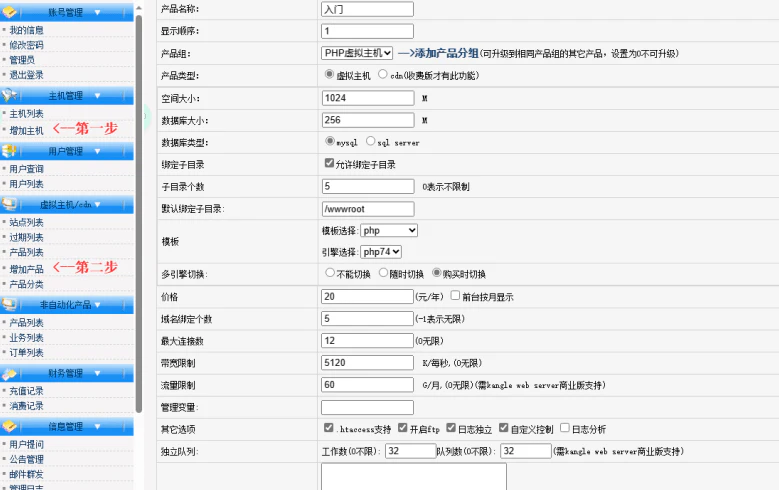
像我这样随便填一填,然后打开http://IP就可以看到添加的产品啦。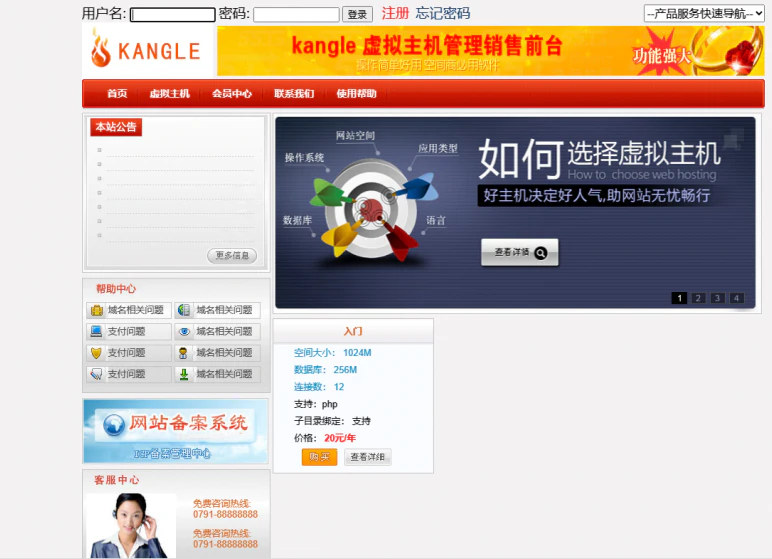
找不到好的模板,有兴趣可以上网去自己找一找,然后上传到/vhs/kangle/www/user/view这个文件夹里。
同时在“功能设置”的上方还有“网上支付设置”,可以在这里配置一下支付宝。
至此我们的小作坊主机就开设成功啦。
思路清晰,赞代码简洁
?有意思